Disini aku ingin membahas cara membuat tulisan bergambar/gambar didalam tulisan dengan memggunakan Picsart.
Dikarenakan beberapa waktu yang lalu aku sempet tuh lihat ada ‘search
key’ ini cukup sering muncul. Okelah kita mulai aja yuks..
I. Category Tutorial Word in ‘PNG’
Nah! Kita awali dengan tulisan PNGnya sebelum kita membuat gambarnya. Tentunya dengan cara yang mudah XD .
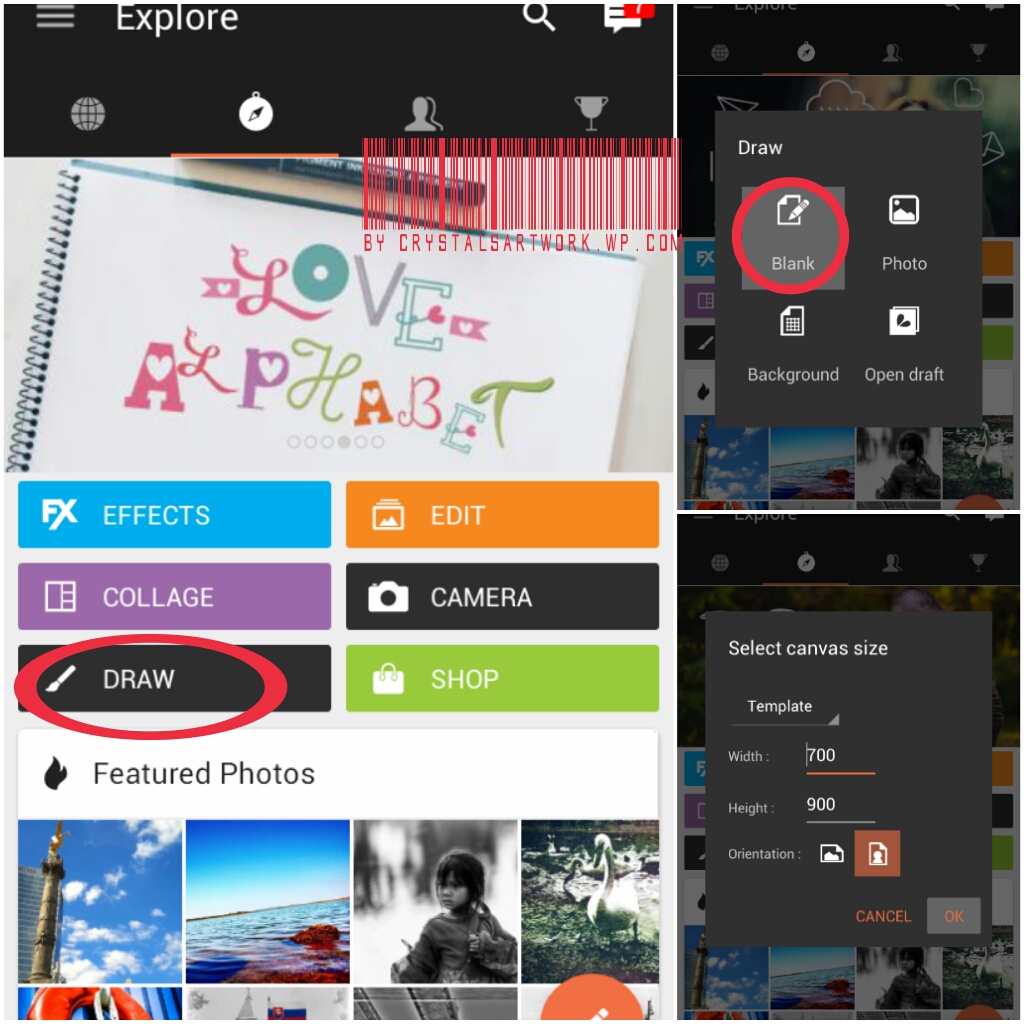
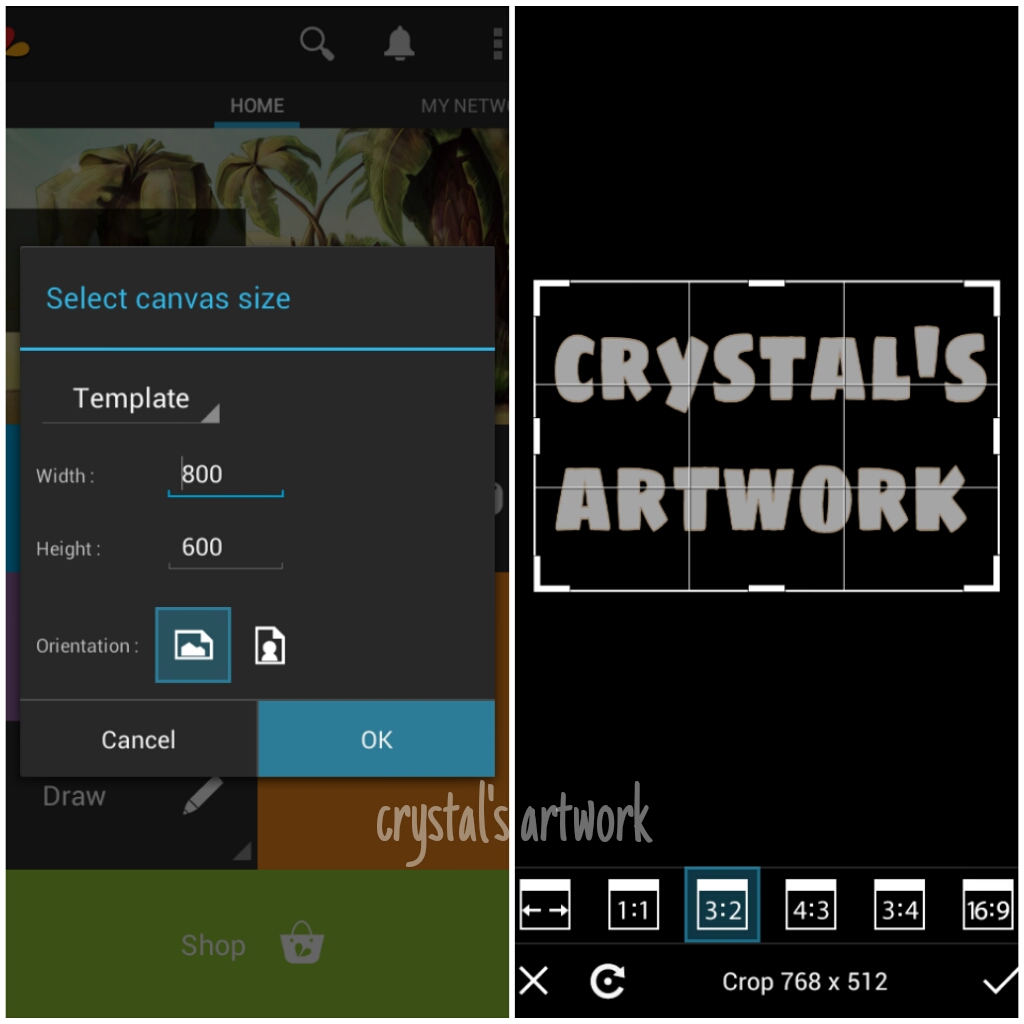
Kalian boleh milih mau yang landscape/potrait yah.. yang pasti kita kebagian draw blank, di draw.
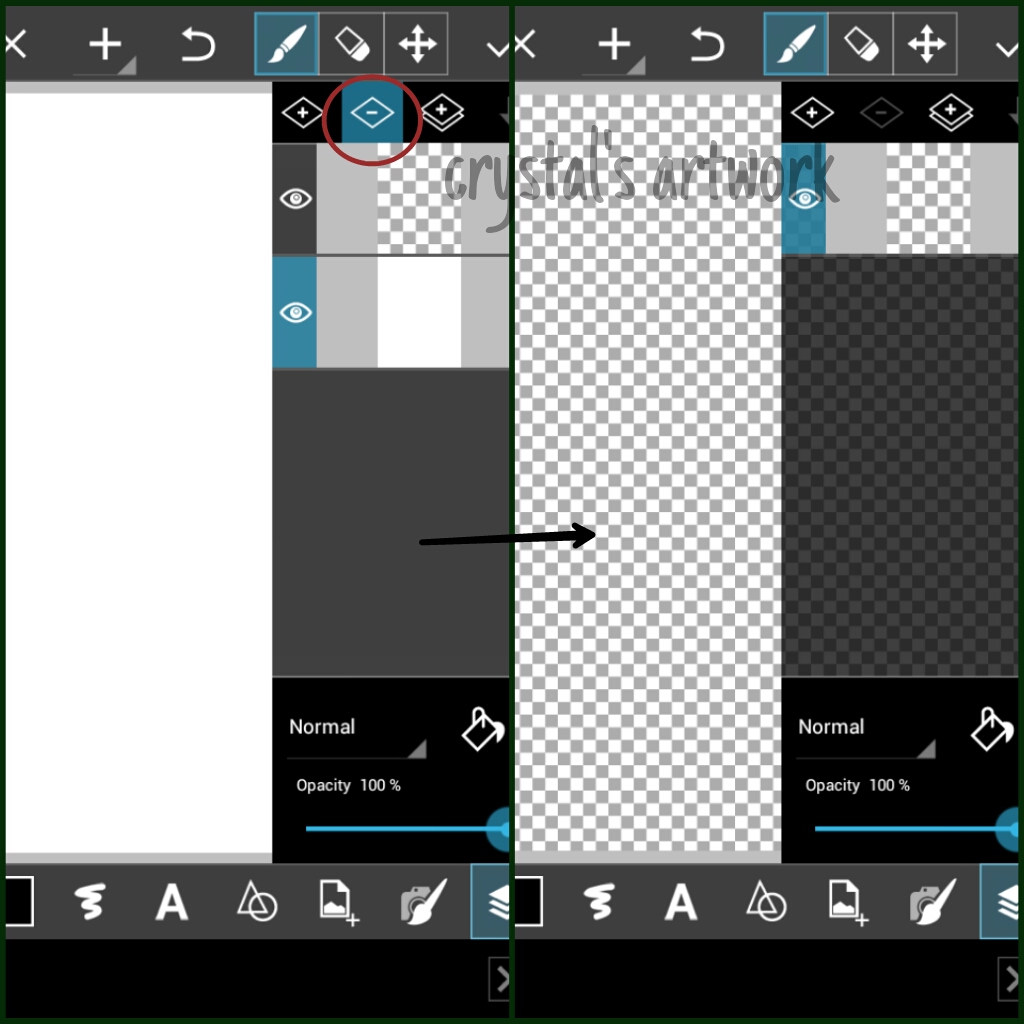
Ini tampilan normal pada saat draw dibuka. Layer dasar yang berwarna
putih itu kita hapus. Klik icon yang sudah aku bergambar tong sampah.
Lalu boleh klik 3c (ceklis/centang/contreng)
Ini abaikan. Klik “OK” aja langsung.
Hasilnya seperti ini ‘blank’/tidak ada gambarnya sama sekali. Jangan khawatir, sekarang kamu pilih text
Silahkan di bentangkan. Fyi, text baru akan otomatis berada di tengah
background. Jadi kalau kalian mau membentangkannya tidak perlu mengatur
tempatnya lagi, karena tulisan udah berada di tengah.. udah bisa?
Dan jika sudah selesai jangan lupa di save dengan format PNG. Sekali lagi, jangan lupaaa PNG /suara bass/ ;D
Ini hasil tulisan PNG-nya.
Kalian bisa langsung ke draw
II. Category Picture Inside Word
Ada yang kembali ke layar depan picsart ? Jangan !! *Gaya otan* Tapi
tetap akan aku bahas kok buat yang telanjur kembali ketampilan awal :) . Bagi yang masih tetap di bagian editor hanya perlu klik icon draw.
Dimulai dengan menghilangkan, layer yang berwarna putih lagi.
Tambahkan satu empty layer lagi. Kemudian masukan/add photo yang tadi
kita bikin pada layer paling atas. Penjelasan diatas bisa di lewati, bagi yang menggunakan draw
dari bagian editor. Dengan catatan layer yang mempunyai gambar tulisan
ber-PNG harus ditarik keatas layer yang kosong. Kita lanjutkan
tahapannya ↓↓
Jika masih berada di bagian edit/editor, ini hasilnya. Lalu pilih dan
sentuh layer kosong pada barisan teratas. Tahan jari kamu pada layer
tersebut.
Kemudian arahkan jari yang menyentuh layer kosong tersebut kebawah.
Melewati layer yang bertulisan PNG.
Setelah layer yang kosong berada dibawah kamu baru bisa melepaskan
jarimu. Kembali aktifkan layer yamg kosong tadi dengan mengkliknya,
kemudian masukkan gambar yang ingin kamu masukkan ke dalam tulisan
nantinya.
Nah, seperti tulisan pada gambar. Kamu biarkan gambar bunga-bunga
(atau apapun) dalam keadaan stanby. Maksudnya dalam keadaan yang masih
bisa diatur besar kecil, dan diarur posisinya. Dalam keadaan itu kamu
pilih layer teratas dimana tulisan kamu berada, lalu kamu ubah blending
optionnya dengan Multiply. Kalau sudah selesai mengganti blending option kamu bisa kembali mengatur letak strategis buat tulisan kamu.
Jika kamu sudah menempatkan gambar sesuai keingananmu, posisi
stanby-nya bisa dilepas, tau dong caranya.. ya, klik kanvas (itu loh
yang kotak-kotak). Nah, blending option untuk gambar background tulisannya. Yakni; Normal dan tanpa merubah opacity/ketebalannya.
Nah kita bisa langsung save lewat icon yang aku lingkari merah itu. Jangan lupa dengan formatPNG.
Inilah hasilnya chingudeul/guys… how is it ? Susah tidak ?
Apa yang ada dipikiran kalian? Teeppat sekali! Postingan ini di update semoga lebih banyak membantu dikedepannya..
Selamat mempraktekkan~
Happy editing semuanyaaa^^




0 komentar:
Posting Komentar